

适用版本:1.21.5 ~ 26.2
一、下载依赖
VVE 本体 3.0.2:https://github.com/xiaodou8593/vve3.0
数学库 3.1.3:https://github.com/xiaodou8593/math3.1
线性代数库 3.1.3:https://github.com/xiaodou8593/math3.1_lalib
模块构建器 MOT 2.0.1:https://github.com/xiaodou8593/mot_2.0
注意:MOT 需要 Python 和 AutoHotkey 的运行环境。如果您的系统里没有,可以使用仓库内的安装包进行安装。
双击运行mot2.0.ahk,系统右下角托盘出现绿色 H 图标表明 MOT 已运行。

二、制作小车模型
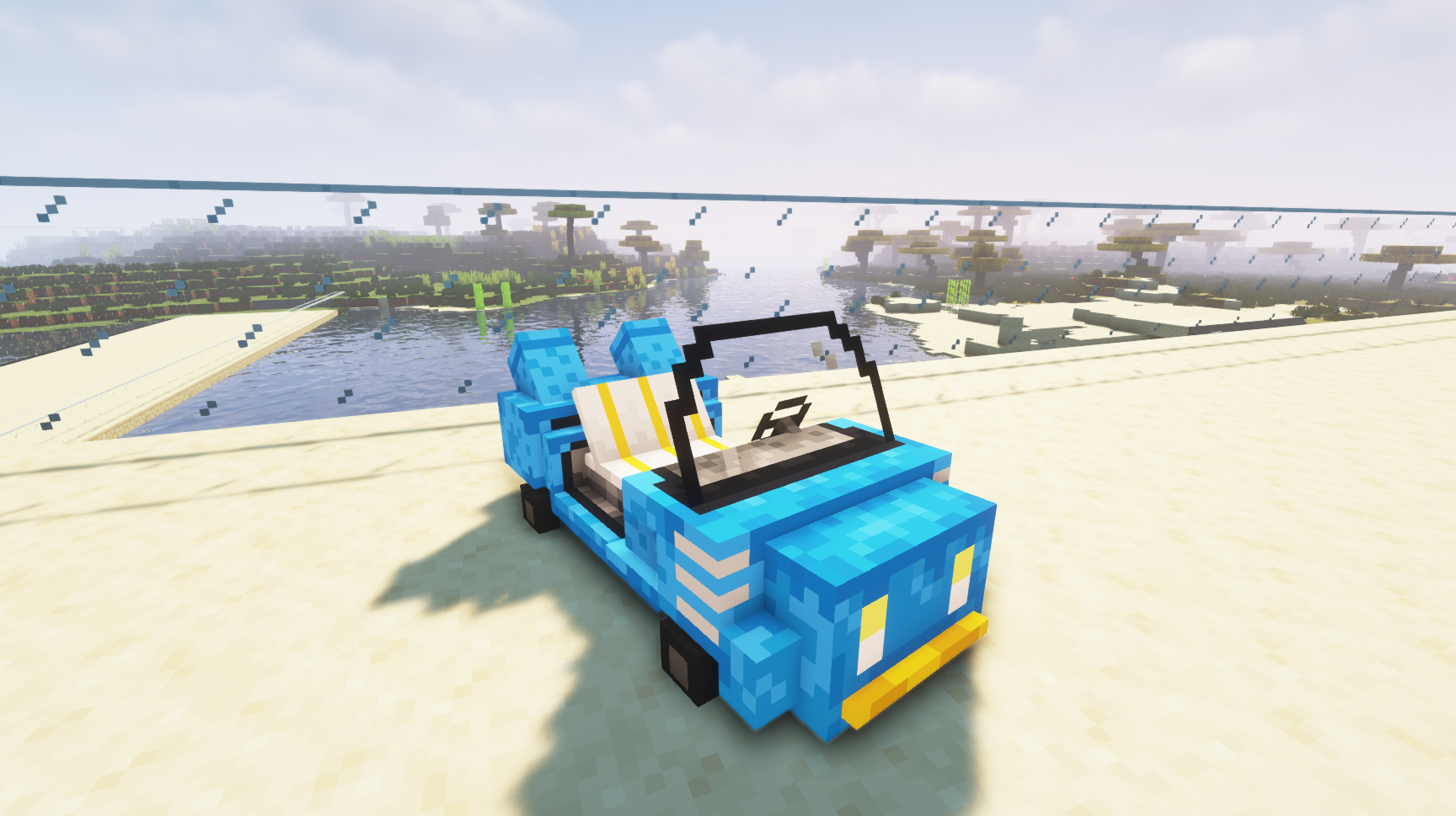
使用 3D 建模软件(如 BlockBench)制作小车的模型。
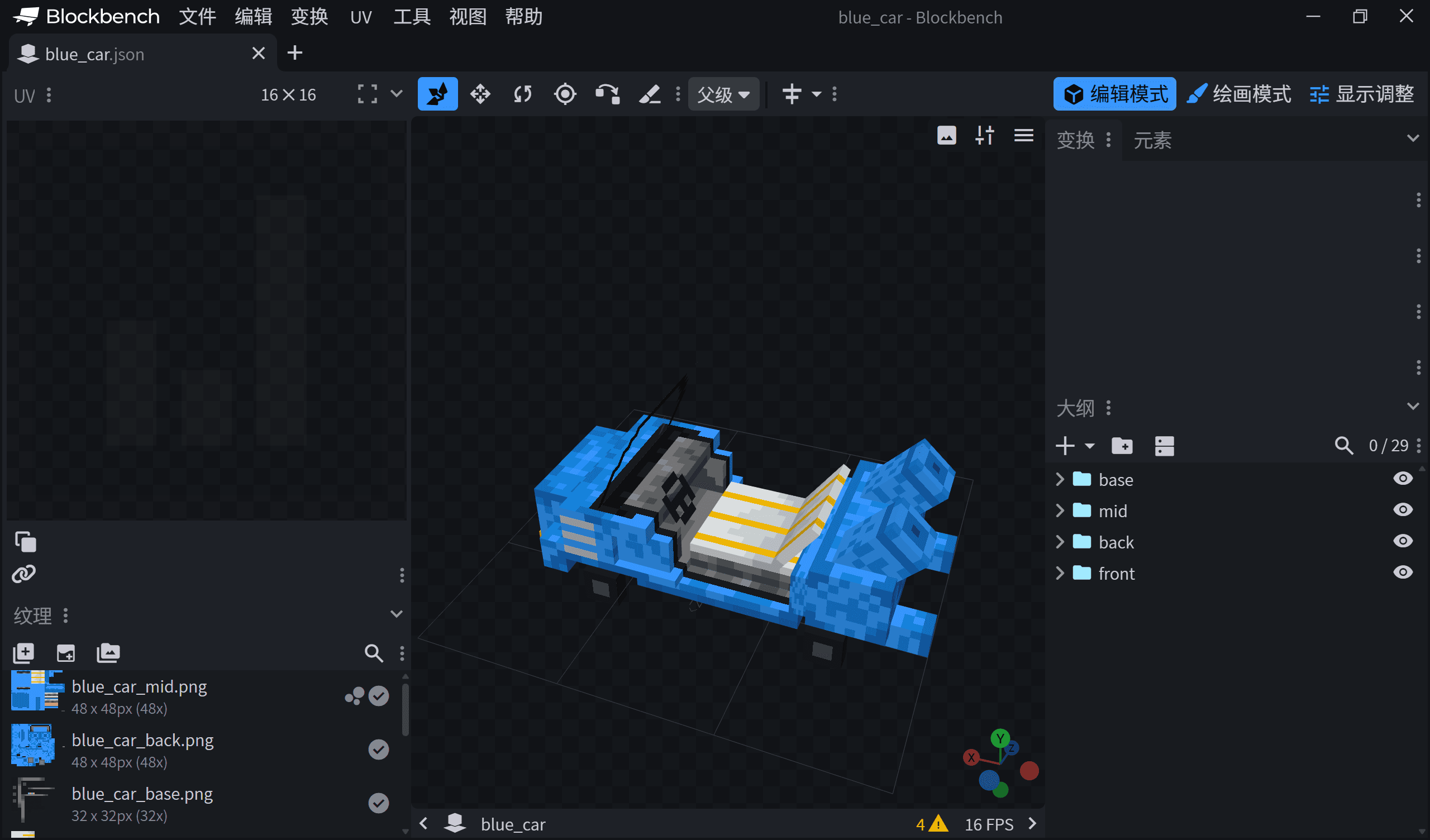
建模注意事项
需要制作三份模型,分别用于:
- 前进状态
- 方向盘左转状态
- 方向盘右转状态
模型的质心位置需要与中心对齐。如果后续在游戏中发现中心没对齐,需要偏移;也可以在显示调整 → 物品展示框中调整位置。
资源包制作教程本文略,可参考:
- https://zh.minecraft.wiki/w/Tutorial:制作资源包
- 【复刻计划】爆肝3000字!阿乔也能看懂的物品模型映射教程(MC1.21.4) https://www.bilibili.com/video/BV1w5FEejEra/
在新版本资源包中,您需要为物品模型创建一个物品模型映射,可以参考教程示例数据包model_practice/assets/xiaodou123/items/blue_car.json的写法:
{
    "model": {
        "type": "range_dispatch",
        "entries": [
            {"threshold": 0.0, "model": {"type": "model", "model": "xiaodou123:blue_car"}},
            {"threshold": 1.0, "model": {"type": "model", "model": "xiaodou123:blue_car_left"}},
            {"threshold": 2.0, "model": {"type": "model", "model": "xiaodou123:blue_car_right"}}
        ],
        "property": "custom_model_data"
    }
}
使用
custom_model_data索引三个不同状态的模型:
0.0→ 前进状态1.0→ 左转方向盘状态2.0→ 右转方向盘状态
三、安装数据包
将vve3,math3,math3线性代数库,math3图形库放入存档datapacks文件夹下。
在 MC 游戏中进入存档,聊天栏输入命令:
/reload然后初始化各个数据包:
function math:_init
function math:_init_la
function math:_init_ge
function math:particles/_load_1214
function vve:_init
寻找一个空旷的位置作为 VVE 测试坐标:
function vve:test_coord/_set_here_align四、构建模块
在存档的datapacks文件夹下创建一个新数据包。本文使用的包名和命名空间均为
vve_tutor,您也可以使用自定义名称。
可以在datapacks文件夹窗口下,也可以使用 MOT 快捷键Ctrl+P快捷创建数据包,输入包名和命名空间即可。
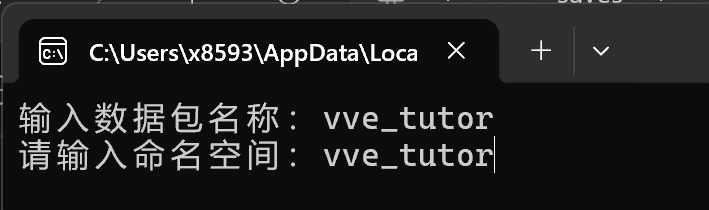
在新建好的数据包function文件夹内,新建一个文件夹blue_car(可自定义名称),这个文件夹被我们称之为一个模块。
在blue_car文件夹窗口下,使用 MOT 快捷键Ctrl+M运行记忆栈(终端窗口)。
推送vve_vehicle_lite_1.0模板:
push vve_vehicle_lite_1.0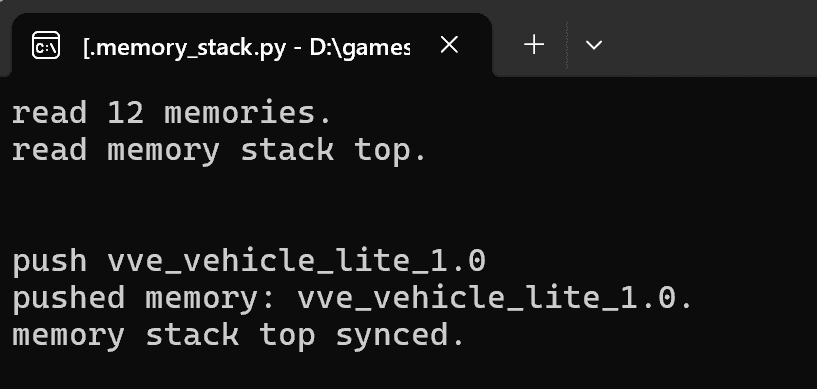
然后回到文件夹窗口,使用 MOT 快捷键Ctrl+O创建对象格式文档(请注意:本步骤一定要在推送模板之后,下文的构建模块之前)。
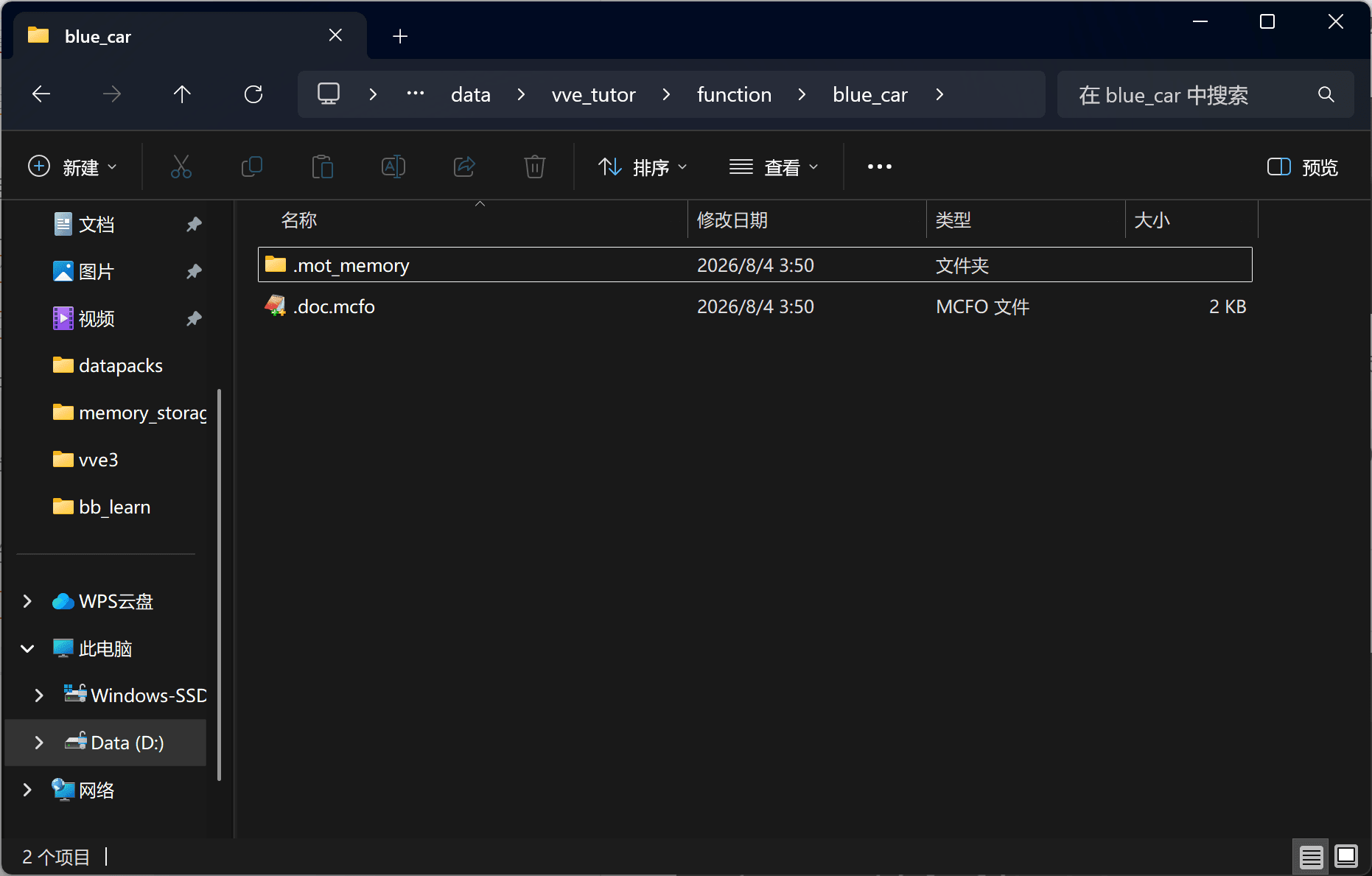
回到 MOT 记忆栈,依次输入以下命令构建模块:
run
init
sync
stop
pop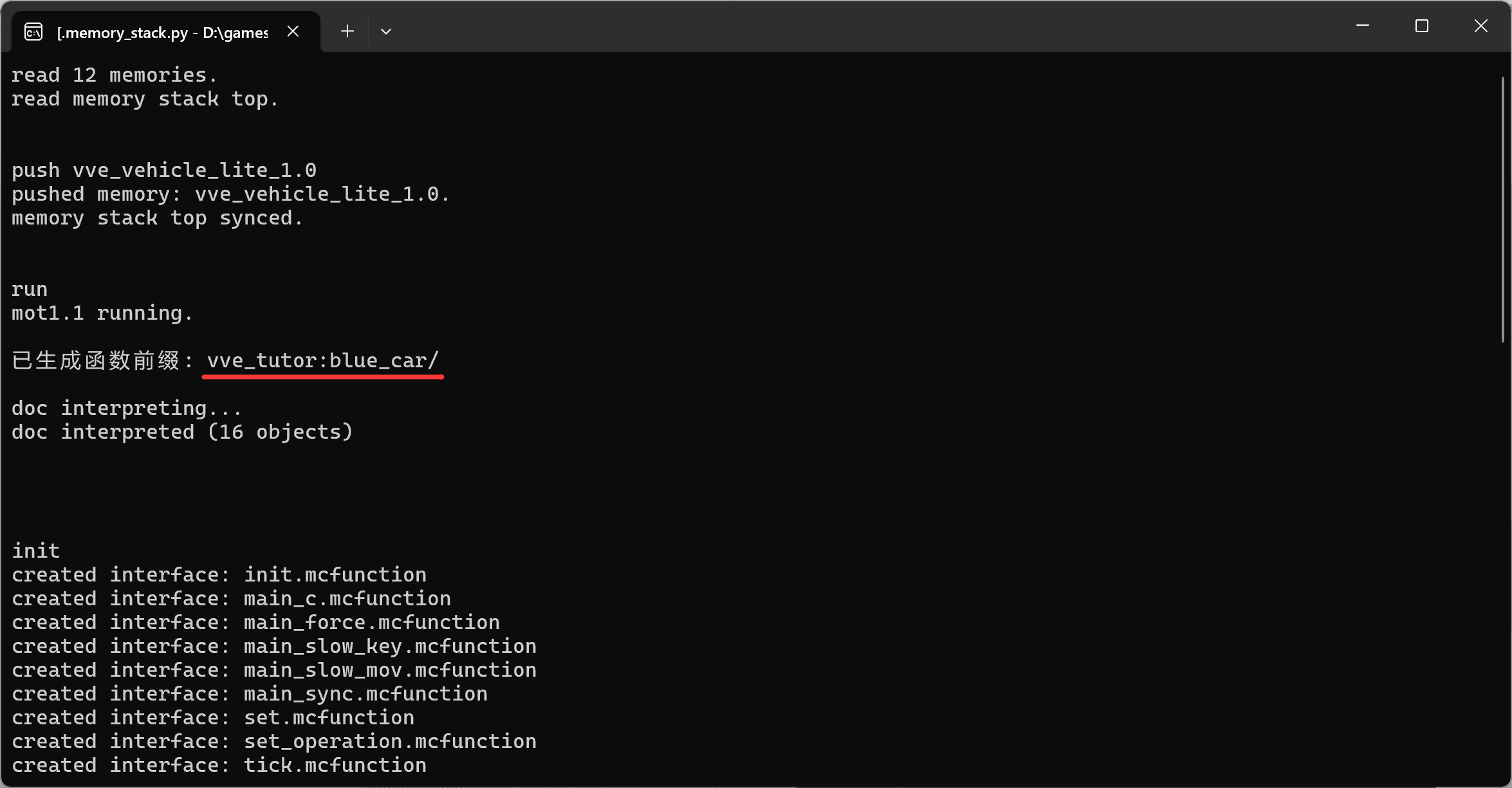
可以检查函数前缀是否相符,如果出现问题请参考 MOT 2.0 仓库 内的注意事项。
接下来继续在 MOT 记忆栈内为blue_car模块构建自动测试。
首先推送自动测试模板vve_test_1.0:
push vve_test_1.0然后像刚才那样构建模块:
run
init
sync
stop
pop
最后结束 MOT 记忆栈运行:
stop五、模型对齐
打开模块下的set_operation函数,将物体的模型引用制作的小车模型。
第 8 行修改为:
item replace entity @s container.0 with minecraft:clay_ball[minecraft:item_model="xiaodou123:blue_car",minecraft:custom_model_data={floats:[0.0f]}]其中minecraft:item_model=""内部应填写您的物品模型映射路径。
进入游戏,重新加载数据包,并启动显示测试:
reload
function vve_tutor:blue_car/test/cp/start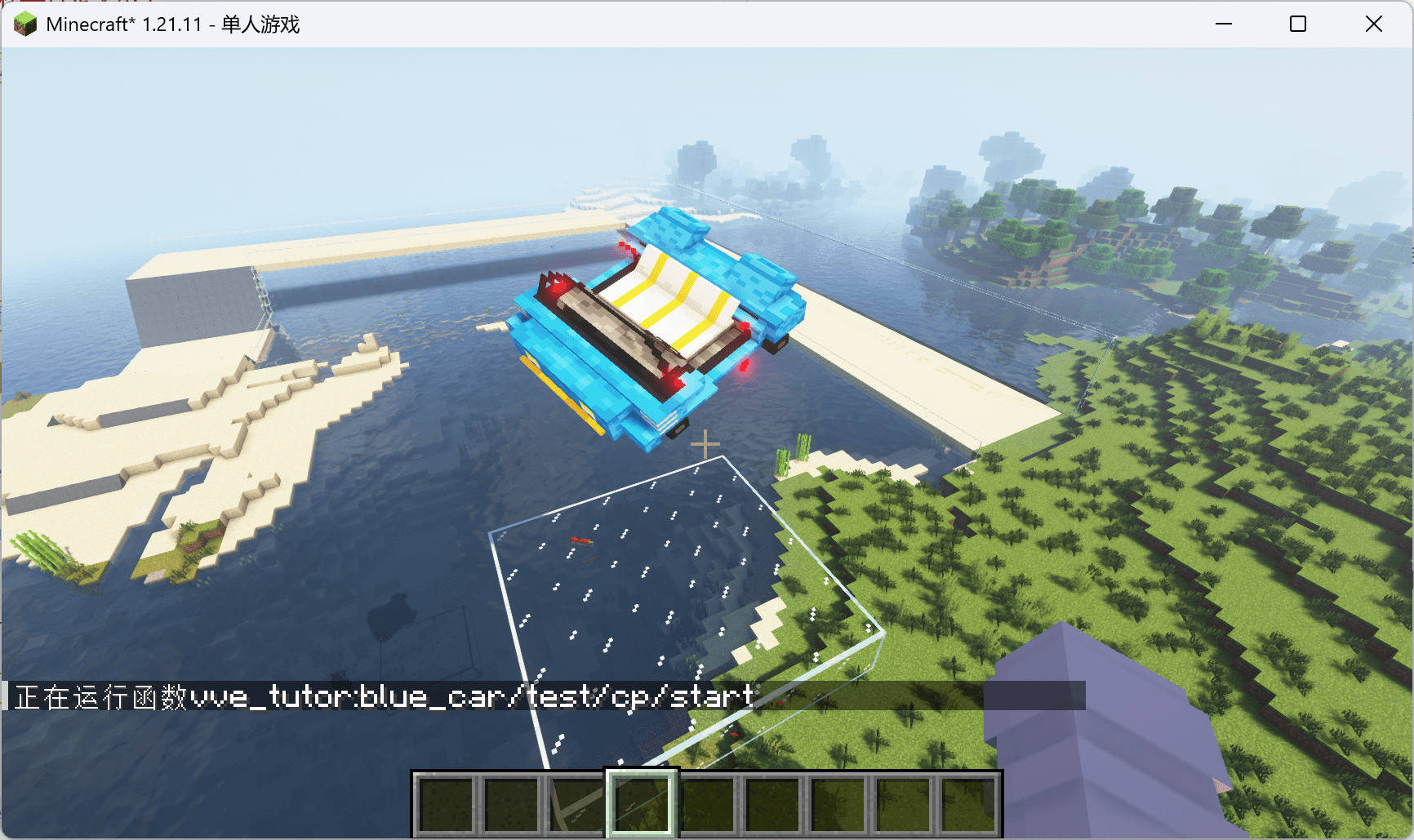
可以看到小车被压扁了。使用以下命令结束测试:
scoreboard players set test int 1打开_update_display函数,将第 5 行添加注释不执行,关闭模型缩放:
#function vve:box_object/_update_display打开test/cp/start函数,将第 41 行添加注释不执行,关闭物体旋转:
#execute as @e[tag=result,limit=1] at @s positioned ~5.0 ~5.0 ~5.0 run function vve:object/_rotate_here_as回到游戏重新运行测试:
reload
function vve_tutor:blue_car/test/cp/start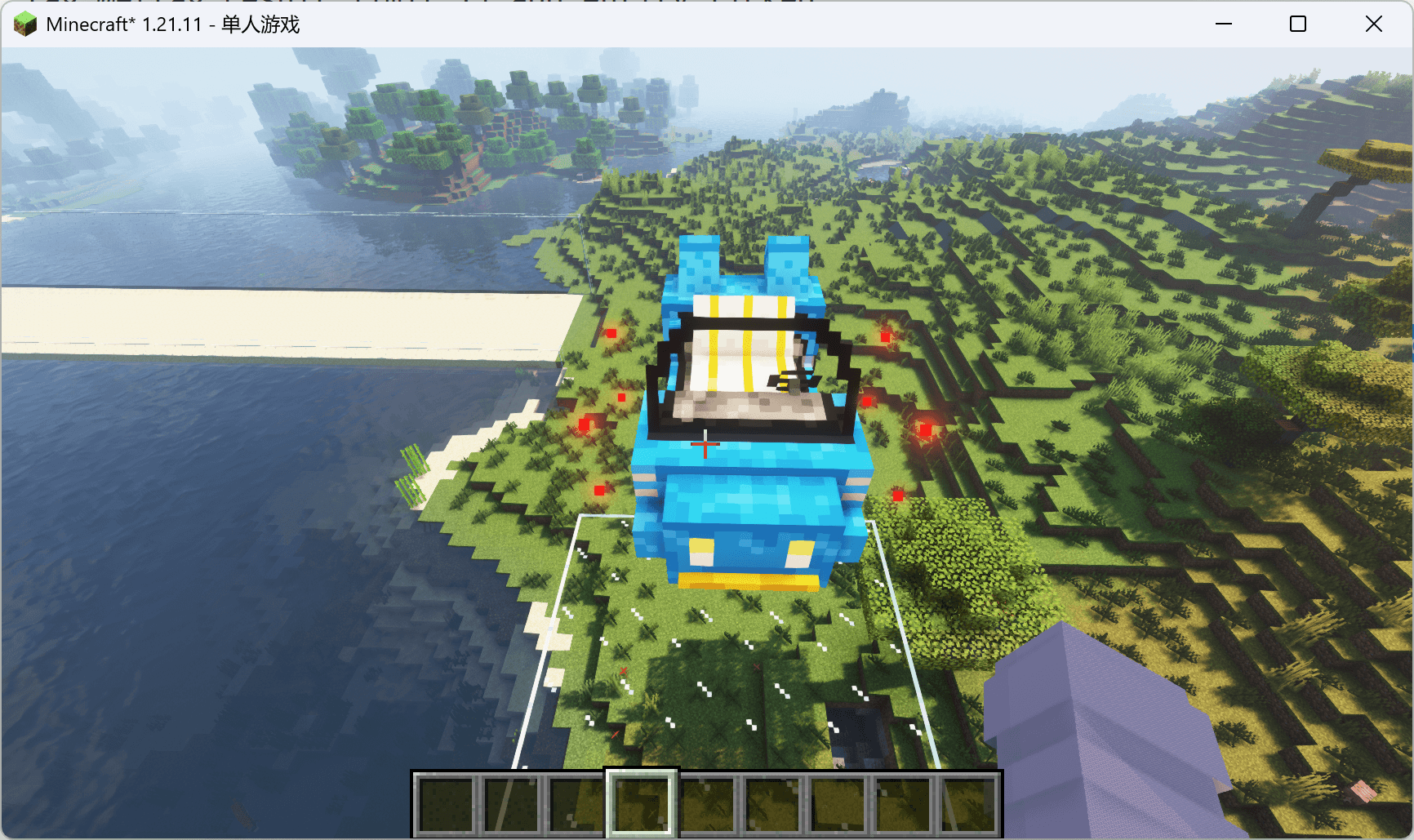
观察到小车旁边有八个红色的粒子,它们标识的是物理模型的碰撞点。我们需要调整物体的显示模型,使其与实际的红色碰撞点对齐。
由于笔者建模时选择了 X 轴作为前后方向,没有与红色碰撞点前后方向一致,这里为_update_display函数添加一个四元数设置,旋转模型:
#vve_tutor:blue_car/_update_display
# 更新展示设置
# 传入blue_car实例为执行者

data modify entity @s transformation.right_rotation set value [0.0f,0.7071f,0.0f,0.7071f]
#function vve:box_object/_update_display
回到游戏重新加载,重新运行测试:
scoreboard players set test int 1
reload
function vve_tutor:blue_car/test/cp/start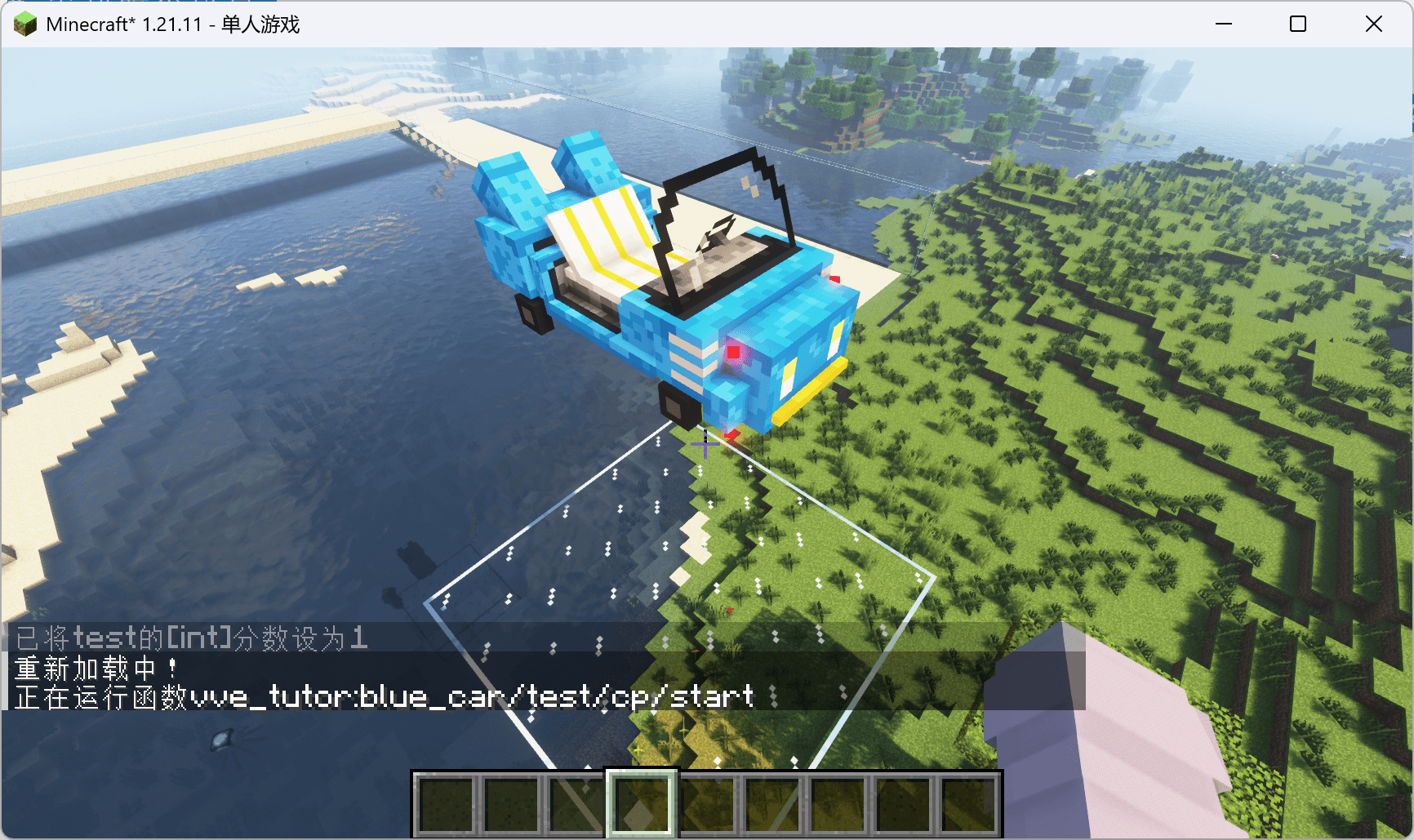
观察到车身与碰撞点前后方向一致。可以打开 F3 查看朝向:
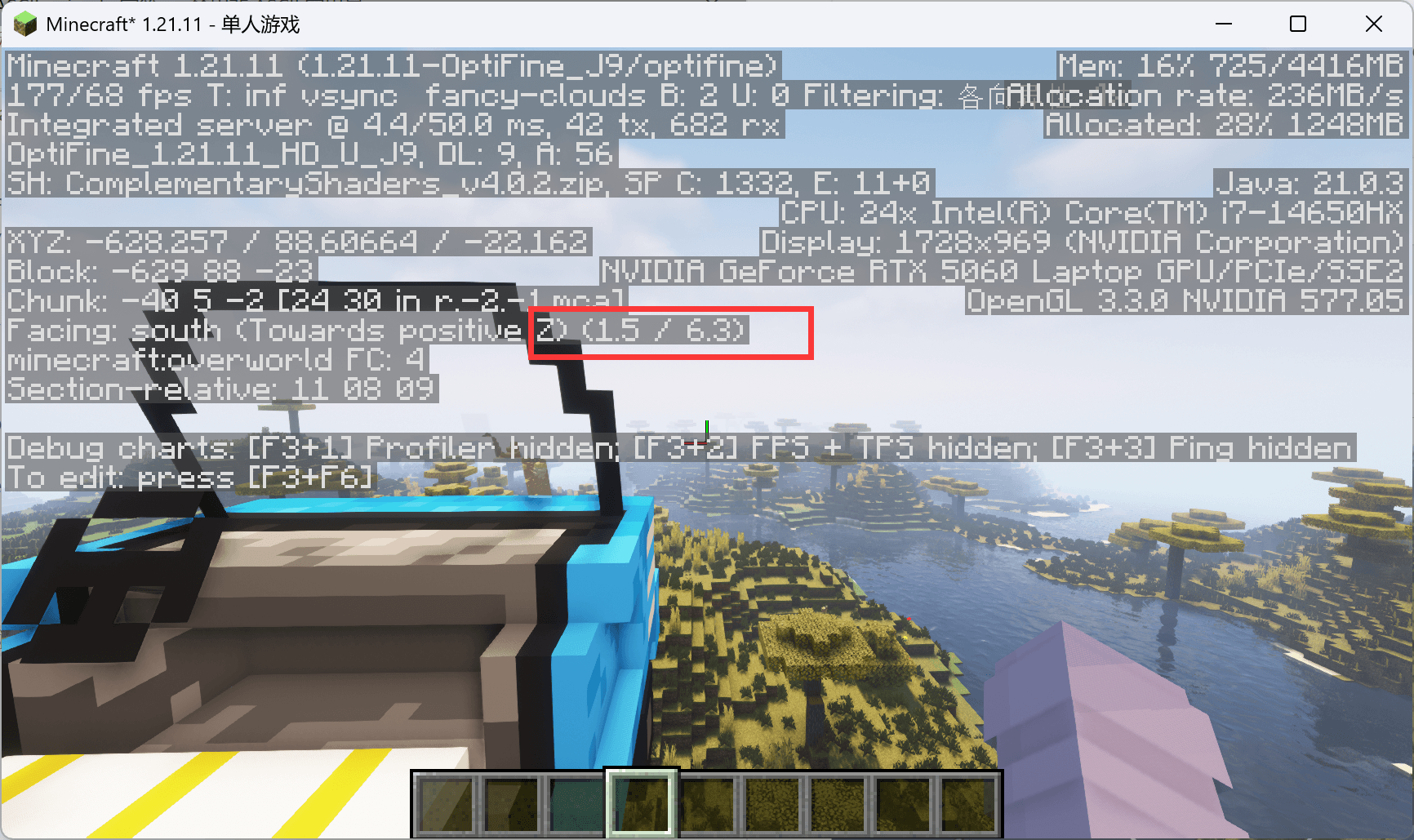
如果设置正确,那么车头应该为(0.0, 0.0)朝向。
继续打开模块下的_class函数,调整物理模型尺寸,使得红色碰撞点与车轮底部对齐。
笔者将第 6 到 10 行修改为以下内容:
# 车身尺寸
scoreboard players set scale_u int 11500
scoreboard players set scale_v int 7000
scoreboard players set scale_w int 18000
function vve:cubox/_calc_shift
其中:
scale_u代表物理模型在左右方向的缩放,倍率为10000(例如11500代表缩放 1.15 倍)scale_v代表上下方向的缩放scale_w代表前后方向的缩放
_class函数中包含对载具各项参数的设置,这里调整一下发动机的运行功率和最大速度。将第 17 到 26 行修改为以下内容:
# 前进/后退功率
scoreboard players set forward_power int 20000
scoreboard players set backward_power int -10000
# 发动机参数
scoreboard players set target_power int 0
scoreboard players set damp_x int 0
scoreboard players set damp_k int 17
scoreboard players set damp_b int 20
scoreboard players set damp_f int 1000
scoreboard players set v_max int 3000
回到游戏重新加载和运行测试:
scoreboard players set test int 1
reload
function vve_tutor:blue_car/test/cp/start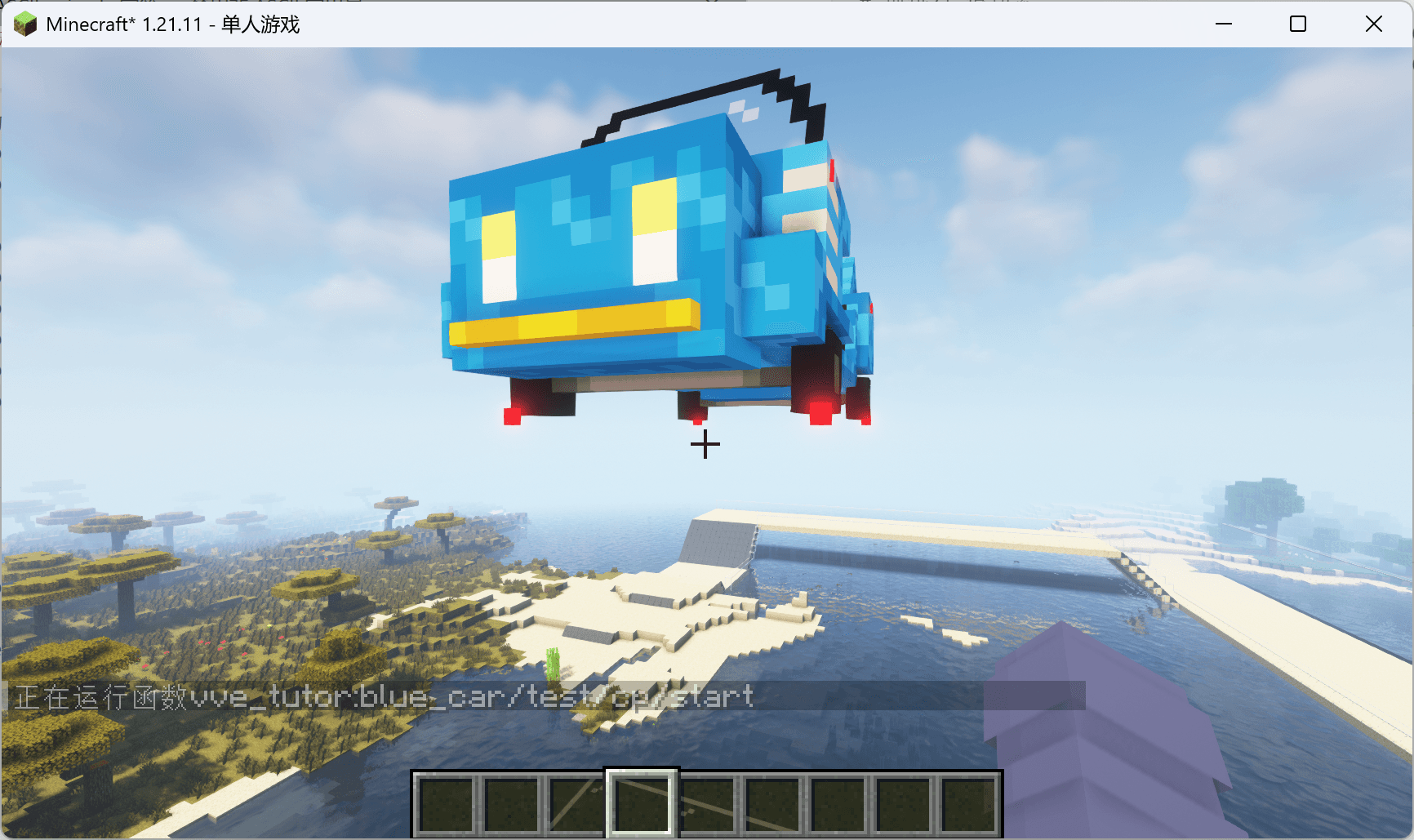
碰撞点大致对齐到车轮底部即可,如果没有对齐请反复调整。
打开test/fall/start,取消落地测试的旋转。将第 40 行添加注释:
#execute as @e[tag=result,limit=1] at @s positioned ~5.0 ~5.0 ~5.0 run function vve:object/_rotate_here_as接下来可以结束显示测试,运行落地测试,观察物理效果是否正确:
scoreboard players set test int 1
reload
function vve_tutor:blue_car/test/fall/start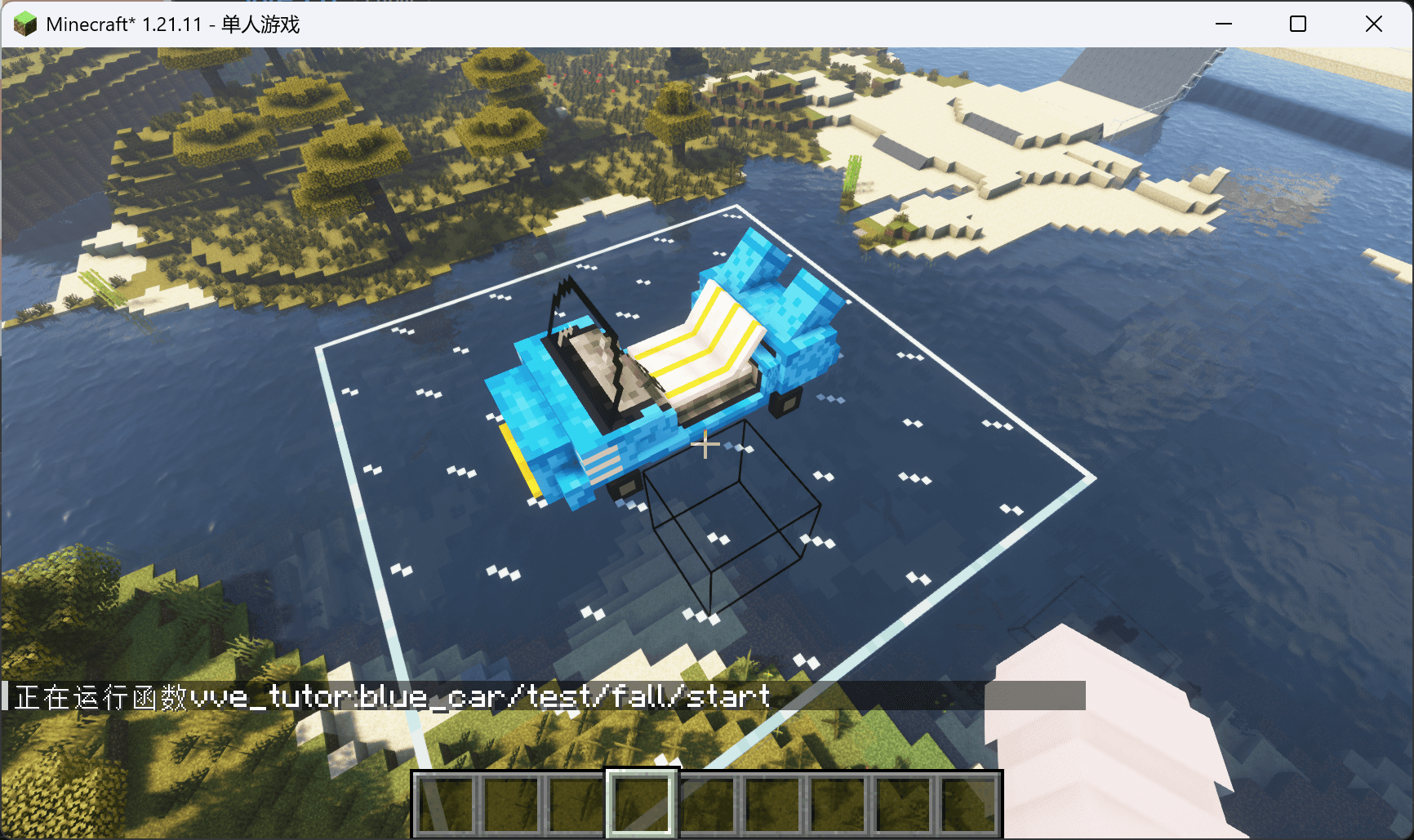
载具落地后稳定。
接下来调整座椅高度:
execute as @n[tag=test] on passengers run ride @p mount @s根据玩家乘坐位置,在set_operation函数中调整座椅参数。这里将座椅高度调整为1000(0.1 格)。
修改set_operation函数第 12 行:
scoreboard players set height int 1000结束落地测试:
reload
scoreboard players set test int 1
六、搭建模拟器
可以将物理小车投放到实际的场地了。请搭建开阔平坦的跑道场地,而不是原版地形(载具很容易翻跟头)。
推荐跑道宽度:16,周围有玻璃护栏(L 形,最底部也需要和跑道连接)。
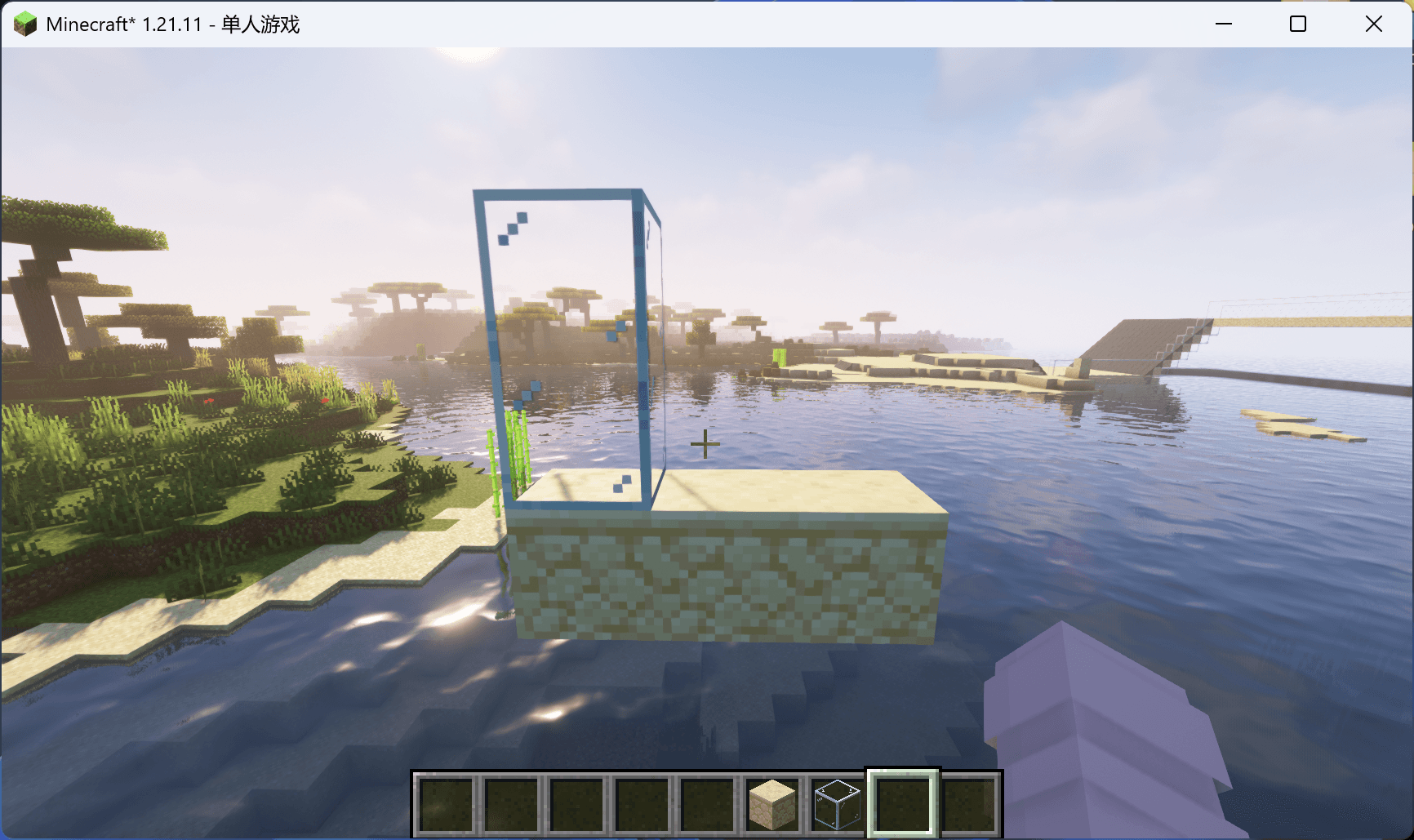
如果您安装了 VVE3 资源包,可以使用白桦木活板门搭建斜坡。
来到function目录,新建一个simulator文件夹作为模拟器模块(可自定义名称)。
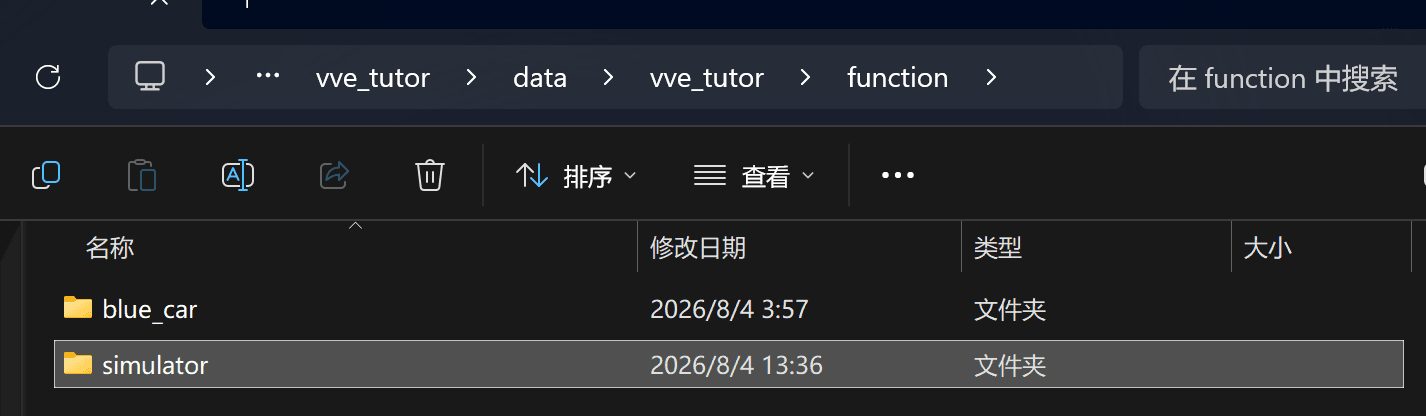
进入simulator模块,Ctrl+M运行 MOT 记忆栈,推送模拟器模板:
push vve_simulator_1.0回到文件夹目录,Ctrl+O创建对象格式文档:
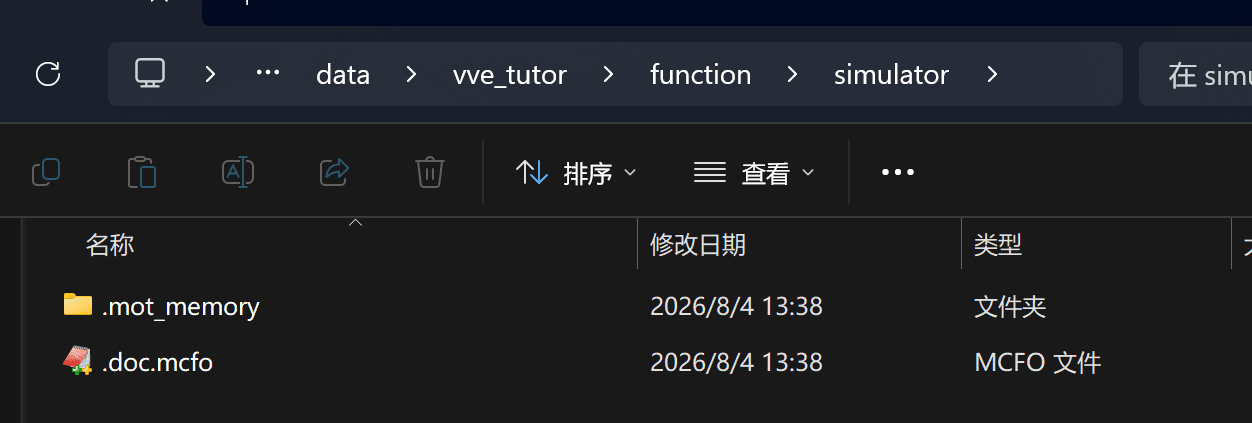
回到 MOT 记忆栈开始构建模块:
run
init
sync
stop
pop
结束运行记忆栈:
stop打开_class函数,修改模拟器参数。修改第 5 行,将模拟速率调整为 2:
scoreboard players set global_rate int 2打开_class函数,为模拟器设置以下常量:
#vve_tutor:simulator/_consts
# 创建常量

# 加载预设常量
function vve:_consts

# 手动设置常量
scoreboard players set vve_grab_friction int 9800
scoreboard players set vve_solid_friction int 9800
scoreboard players set vve_grab_friction_tan int 9800
scoreboard players set vve_solid_friction_tan int 9800
# 使用函数y=1/(x+1)对比例x进行映射后得到的值
scoreboard players set vve_solid_bounce_inv int 6896打开main_loop函数,调度小车主程序。将第 8 行修改为:
execute as @e[tag=vve_tutor_blue_car] run function vve_tutor:blue_car/main_c回到游戏重新加载:
reload初始化模拟器:
function vve_tutor:simulator/init启动模拟器:
function vve_tutor:simulator/_start生成小车测试:
function vve_tutor:blue_car/_summon_here骑乘小车:
function vve_tutor:blue_car/_ride_on_nearest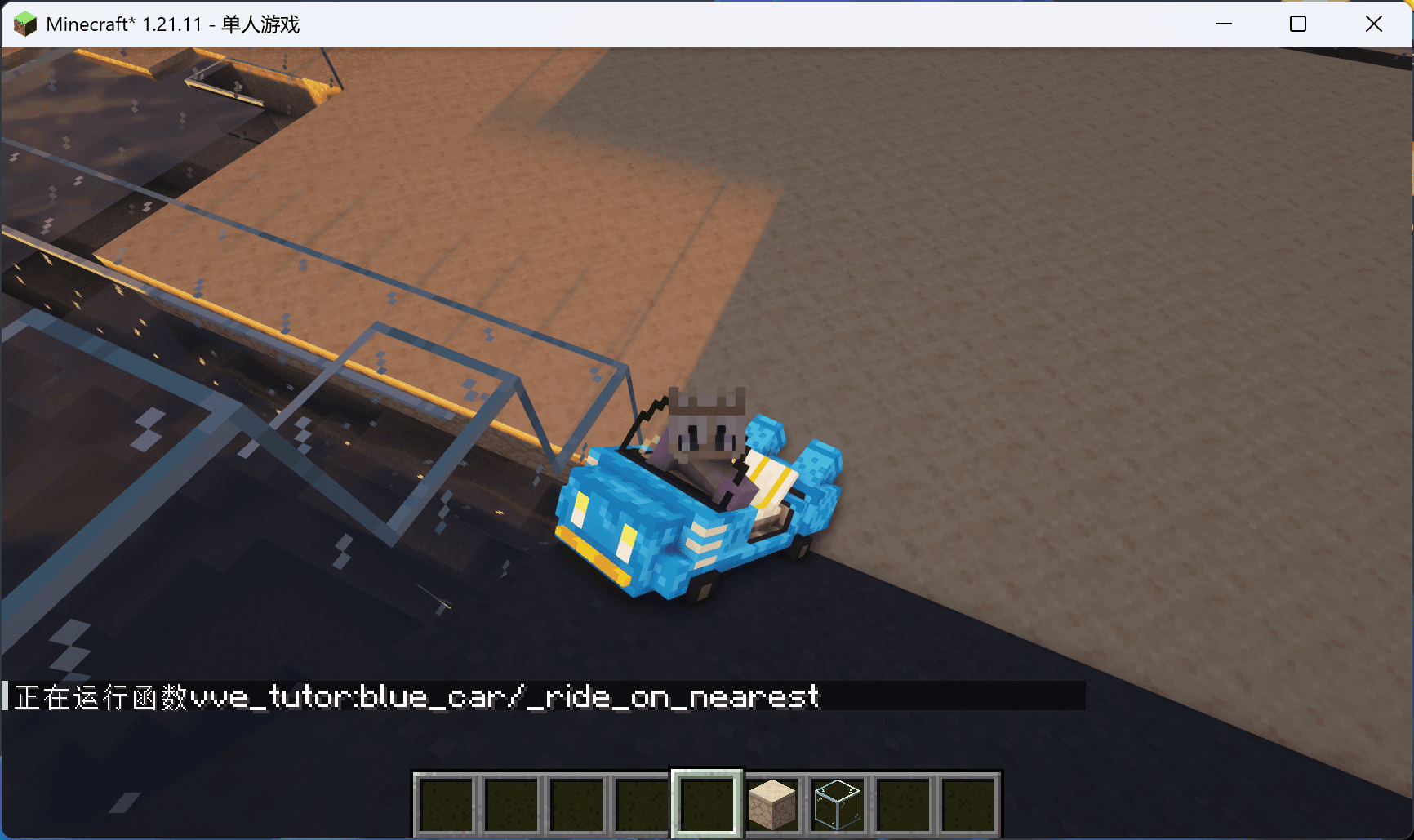
已经可以驾驶了。
删除小车:
function vve_tutor:blue_car/_del_nearest七、载具控制
模板已经写好了一套简易的控制程序,我们添加方向盘转动车轮的模型动画即可。
打开blue_car/.doc.mcfo,修改对象格式,增加一个字段用于记录轮胎状态。
开头追加一个wheel_state字段,其余字段保持不变(省略号代表其余字段):
#vve_tutor:blue_car/doc.mcfo

# blue_car临时对象
_this:{
    wheel_state:<wheel_state,int,1>,
    ...
}在blue_car文件夹下按Ctrl+M重新运行 MOT 记忆栈。
首先推送标准数据接口模板:
push std_mem然后运行以下命令,刷新数据接口:
run
unprotect_data
sync
stop
pop
结束 MOT 记忆栈运行:
stop打开blue_car/control/main_surface函数,在下文追加以下代码(上文代码保持不变,省略号代表其余代码):
...

# 同步轮胎状态
scoreboard players set wheel_state int 0
execute if score input_a int matches 1 run scoreboard players set wheel_state int 1
execute if score input_d int matches 1 run scoreboard players set wheel_state int 2
execute unless score wheel_state int = @s wheel_state store result entity @s item.components."minecraft:custom_model_data".floats[0] float 1 run scoreboard players get wheel_state int
回到游戏重新加载:
reload重新初始化载具模块:
function vve_tutor:blue_car/init生成载具:
function vve_tutor:blue_car/_summon_here骑乘载具:
function vve_tutor:blue_car/_ride_on_nearest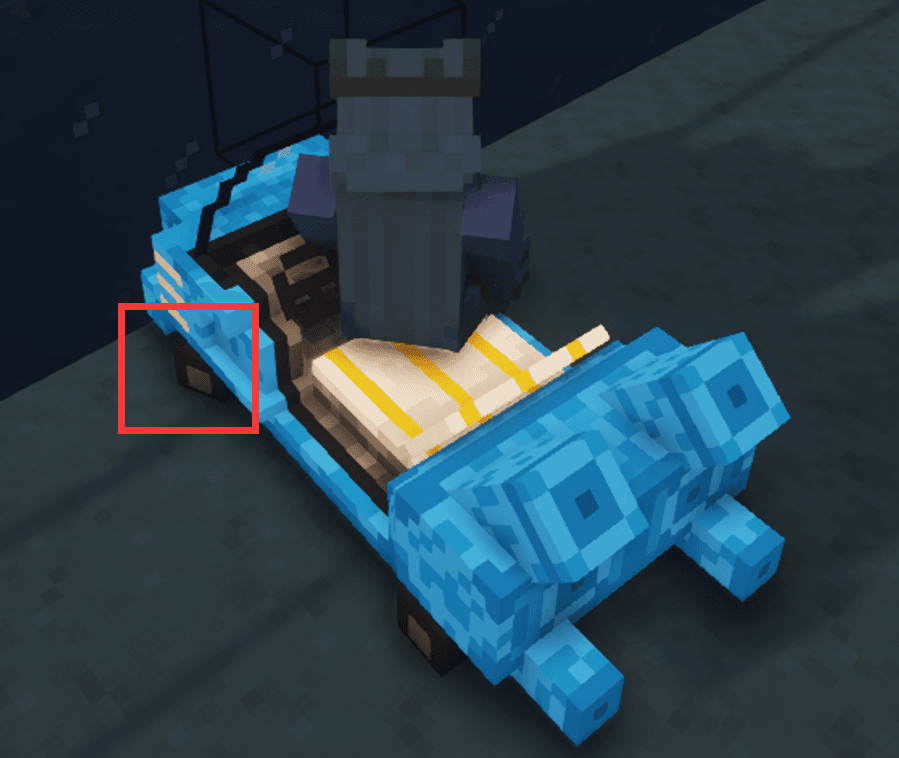
观察到轮胎转向正常。
删除载具:
function vve_tutor:blue_car/_del_nearest八、声音程序
直接调用 VVE 示例仓库vve_examples:green_car的声音程序。
打开blue_car/main_c函数,从第 36 行开始(即坐标安全的代码之前),追加以下代码:
# 声音程序
function vve:sound/_get
execute at @s positioned ~ ~0.5 ~ as 0-0-0-0-0 run function vve_examples:green_car/sound/main
function vve:sound/_store
九、撞击伤害机制
为载具追加伤害机制。
打开main_c函数,在声音程序代码后面追加以下代码:
# 获取速度L无穷范数
scoreboard players operation temp_max int = vx int
execute if score temp_max int matches ..-1 run scoreboard players operation temp_max int *= -1 int
scoreboard players operation temp_abs int = vy int
execute if score temp_abs int matches ..-1 run scoreboard players operation temp_abs int *= -1 int
scoreboard players operation temp_max int > temp_abs int
scoreboard players operation temp_abs int = vz int
execute if score temp_abs int matches ..-1 run scoreboard players operation temp_abs int *= -1 int
scoreboard players operation temp_max int > temp_abs int
# 伤害程序
scoreboard players set u int 0
scoreboard players set v int 0
scoreboard players set w int 9000
execute if score temp_max int matches 500.. as 0-0-0-0-0 run function math:uvw/_topos
execute if score temp_max int matches 500.. as 0-0-0-0-0 at @s run function vve_tutor:blue_car/main_damage创建blue_car/main_damage函数:
#vve_tutor:blue_car/main_damage
# vve_tutor:blue_car/main_c调用

execute positioned ~-0.5 ~-0.5 ~-0.5 as @e[dx=0,dy=0,dz=0,type=!minecraft:player,tag=] run function vve_tutor:blue_car/damage

# 坐标安全
tp @s 0 0 0创建blue_car/damage函数:
#vve_tutor:blue_car/damage
# vve_tutor:blue_car/main_damage调用

damage @s 5 vve_tutor:damage
execute at @s anchored eyes positioned ^ ^-0.5 ^ run particle minecraft:block{block_state:{Name:"minecraft:redstone_block"}} ~ ~ ~ 0.0 0.0 0.0 0.2 15 force @a回到命名空间vve_tutor,创建damage_type文件夹,在damage_type文件夹下创建一个新的伤害类型damage.json:
{
    "exhaustion": 1.0,
    "message_id": "msgId",
    "scaling": "never"
}回到data文件夹,创建新的命名空间minecraft,创建minecraft/tags/damage_type/bypasses_cooldown.json:
{
    "replace": false,
    "values": [
        "vve_tutor:damage"
    ]
}注意:由于伤害类型是实验性设置,我们需要退出存档重新进入。
生成载具并骑乘:
function vve_tutor:blue_car/_summon_here
function vve_tutor:blue_car/_ride_on_nearest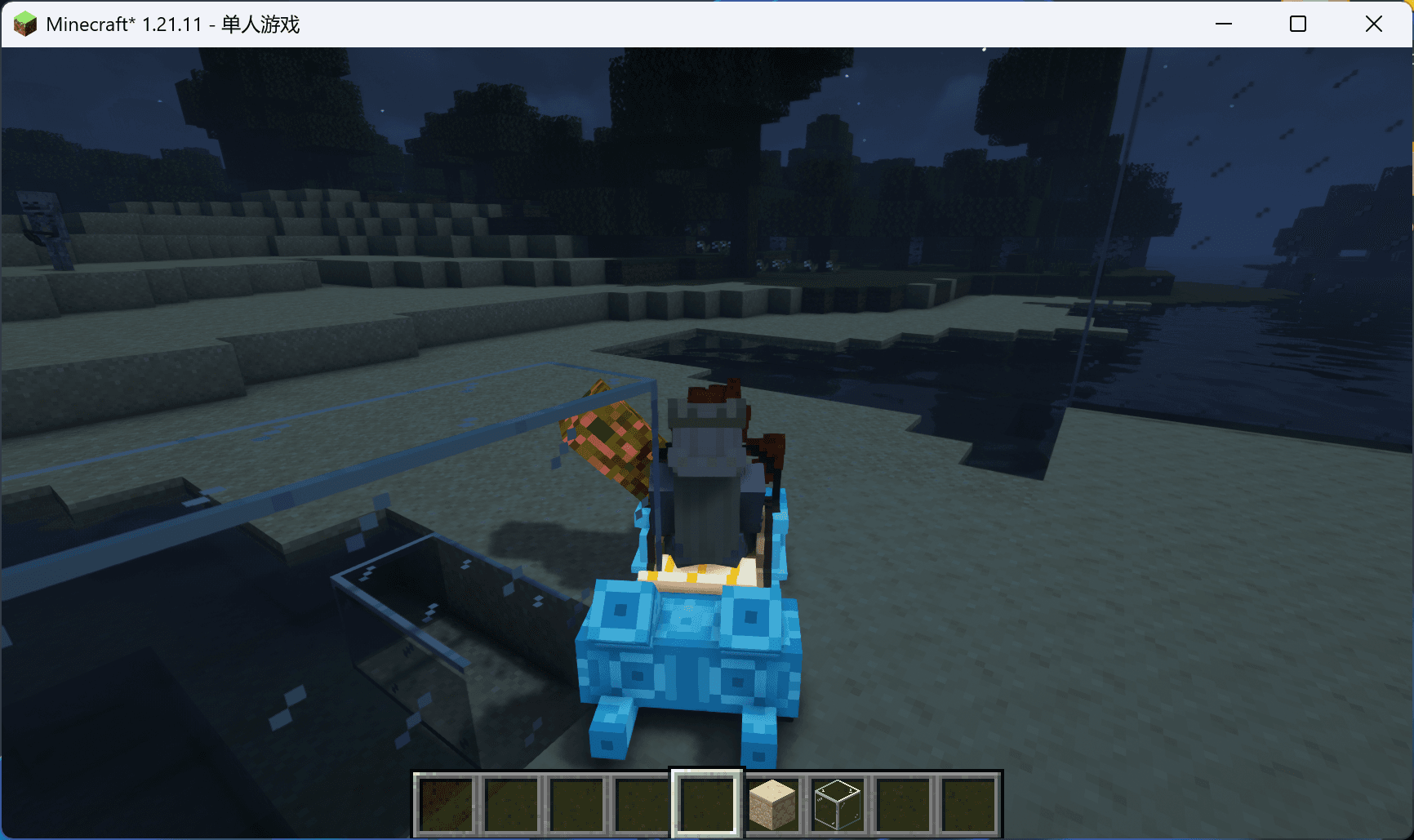
现在载具撞击生物会造成伤害。
删除载具命令:
function vve_tutor:blue_car/_del_nearest